বাল্ক ইমেজ রিসাইজার
একসাথে 50টি পর্যন্ত ছবি রিসাইজ করুন। একটি সেটিং, একটি ক্লিক।
অনুপাত অক্ষুণ্ণ রেখে 50টি পর্যন্ত ছবি একই প্রস্থ ও উচ্চতার সীমায় ফিট করুন। PNG, JPEG বা WebP বেছে নিন, প্রতিটি ফলাফল যাচাই করুন এবং তৈরি ফাইলগুলো আলাদাভাবে বা একটি ZIP হিসেবে ডাউনলোড করুন। সবকিছু এই ব্রাউজারেই চলে; কিছুই আপলোড হয় না।
ছবি প্রক্রিয়াকরণ এই ব্রাউজারেই থাকে। কোনো অ্যাকাউন্ট লাগে না।
1–50টি স্থির PNG/JPEG/WebP ফাইল · প্রতিটি 8 MiB · মোট 100 MiB
উদাহরণগুলো 320 × 320 পিক্সেলের বক্স, PNG আউটপুট ও বন্ধ এনলার্জমেন্ট ব্যবহার করে। এই তৈরি করা ছবিগুলো রিসাইজিং ও স্বচ্ছতা দেখায়, প্রিন্ট কোয়ালিটি বা AI শনাক্তকরণের কার্যক্ষমতা নয়। সেটিং বদলালে বা অন্য ব্যাচ বেছে নিলে আগের ফলাফল মুছে যায়।
তিন ধাপে পুরো ব্যাচ রিসাইজ করুন
- ছবিগুলো বেছে নিন। 1–50টি স্থির PNG, JPEG বা WebP ফাইল নির্বাচন করুন। প্রতিটি ফাইল সর্বোচ্চ 8 MiB এবং 12 মিলিয়ন ডিকোড করা পিক্সেল হতে পারে, আর পুরো নির্বাচন মোট 100 MiB পর্যন্ত।
- বাউন্ডিং বক্স ও আউটপুট ফরম্যাট ঠিক করুন। 1 থেকে 6,000 পিক্সেলের মধ্যে সর্বোচ্চ প্রস্থ ও উচ্চতা লিখুন। প্রতিটি ছবি অনুপাত বজায় রেখে ফিট হওয়ার জন্য ছোট হয়; ছোট ছবিগুলোও বড় করতে চাইলে এনলার্জমেন্ট চালু করুন। JPEG ও WebP আপনার বেছে নেওয়া কোয়ালিটি ব্যবহার করে, আর JPEG স্বচ্ছ অংশ সাদার ওপর বসায়।
- ফলাফল যাচাই করে ডাউনলোড করুন। ফাইলগুলো একের পর এক প্রক্রিয়া হয়। প্রতিটির মাপ, বাইট সাইজ ও স্ট্যাটাস দেখুন। ফলাফল আলাদাভাবে ডাউনলোড করুন বা নম্বরযুক্ত ফাইল ও manifest সহ একটি ZIP নিন। যেকোনো সময় বাতিল করুন; যা শেষ হয়েছে তা থেকে যায়।
নিয়ন্ত্রিত উদাহরণ দেখুন
উদাহরণগুলো 320 × 320 পিক্সেলের বক্স, PNG আউটপুট ও বন্ধ এনলার্জমেন্ট ব্যবহার করে। এই তৈরি করা ছবিগুলো রিসাইজিং ও স্বচ্ছতা দেখায়, প্রিন্ট কোয়ালিটি বা AI শনাক্তকরণের কার্যক্ষমতা নয়।
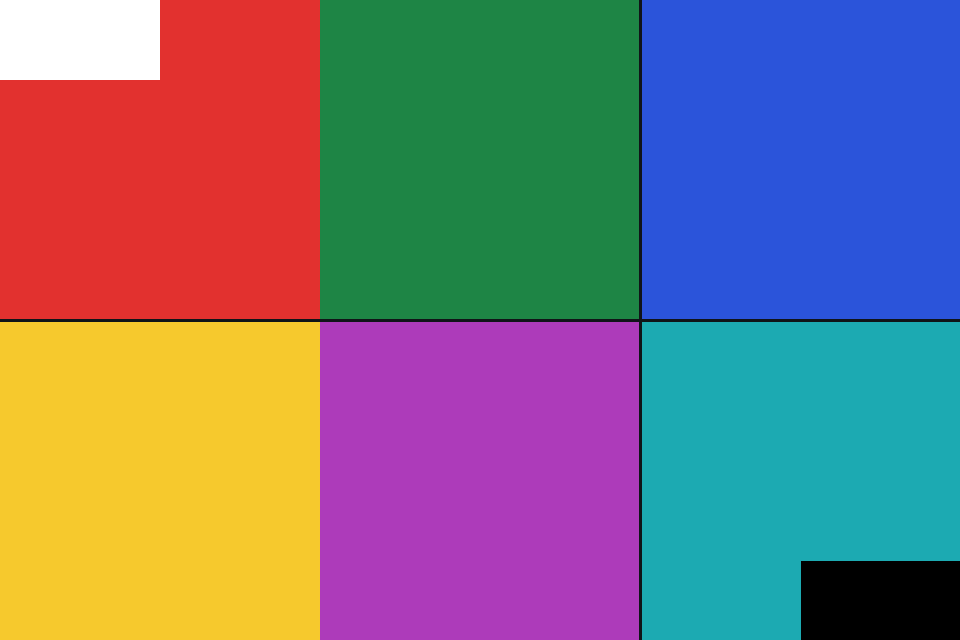
960 × 640 → 320 × 213 px
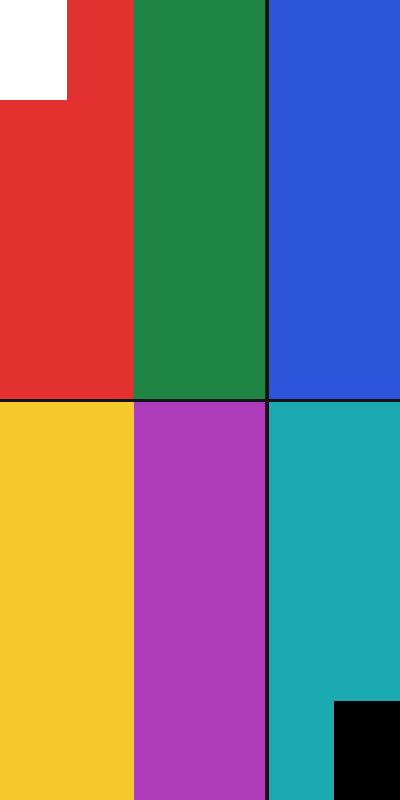
800 × 400 → 320 × 160 px
320 × 240 → 320 × 240 px
কী বদলায়, আর কী আপনার ডিভাইসেই থাকে
প্রতিটি ডিকোড করা ছবি ও প্রতিটি আউটপুট 12 মিলিয়ন পিক্সেলে সীমাবদ্ধ, আর সম্পন্ন আউটপুটগুলো মোট 150 MiB পর্যন্ত হতে পারে। প্রতিটি ফাইল নিজের সৎ স্ট্যাটাস পায়: ব্যর্থতা ব্যর্থতা হিসেবেই রিপোর্ট হয়, কখনো ডাউনলোডের ছদ্মবেশে নয়।
বাউন্ডিং বক্স একটি সর্বোচ্চ সীমা, ক্রপ বা নির্দিষ্ট ক্যানভাস নয়; তাই ভিন্ন অনুপাতের ছবি ভিন্ন মাপে বের হয়, সবই আপনার বক্সের মধ্যে ফিট করে। এনলার্জমেন্ট নতুন ডিটেইল বানানো ছাড়াই পিক্সেল বড় করে। কোয়ালিটি সেটিং JPEG ও WebP-কে প্রভাবিত করে; PNG লসলেস থাকে।
এক্সপোর্টগুলো ব্রাউজারে নতুন করে রেন্ডার করা ছবি, অর্থাৎ মূল মেটাডেটা বা প্রভেন্যান্স রেকর্ডবিহীন পরিষ্কার ফাইল, আর রঙের রেন্ডারিং আপনার ব্রাউজার অনুযায়ী হয়। মূল ফাইলগুলো রেখে দিন। ZIP ফাইল ও manifest নম্বরযুক্ত আউটপুট নাম ব্যবহার করে, তাই আপনার মূল ফাইলনাম গোপন থাকে।
বাল্ক রিসাইজিং নিয়ে প্রশ্ন
সব ছবির মাপ কি হুবহু একই হবে?
প্রতিটি ছবি নিজের অনুপাত বজায় রেখে আপনার ঠিক করা প্রস্থ ও উচ্চতার মধ্যে ফিট হয়, তাই একটি ল্যান্ডস্কেপ ও একটি পোর্ট্রেট ছবি ভিন্ন মাপে বের হয়, দুটোই বক্সে ফিট করে। এনলার্জমেন্ট চালু না করলে ছোট ছবিগুলো মূল মাপেই থাকে।
ব্যাচের কোন সীমা প্রযোজ্য?
1–50টি স্থির PNG, JPEG বা WebP ছবি বেছে নিন, প্রতিটি সর্বোচ্চ 8 MiB এবং মোট 100 MiB। ডিকোড করা ইনপুট ও আউটপুট প্রতিটি 12 মিলিয়ন পিক্সেলে সীমাবদ্ধ, আর সম্পন্ন ফলাফল মোট 150 MiB পর্যন্ত হতে পারে। অ্যানিমেটেড, অসমর্থিত বা অপাঠ্য ফাইল স্পষ্ট স্ট্যাটাস সহ শুরুতেই বাতিল হয়।
বাতিল করলে বা কোনো ফাইল ব্যর্থ হলে কী হয়?
বাতিল করলে বাকি কাজ থেমে যায় এবং প্রতিটি সম্পন্ন ফলাফল ডাউনলোডের জন্য প্রস্তুত থাকে। ব্যর্থ ফাইল নিজের স্ট্যাটাস বহন করে, আর ব্যাচের বাকি অংশ চলতে থাকে। সেটিং বদলালে বা নতুন ব্যাচ বেছে নিলে পুরোনো ফলাফল মুছে যায়, যাতে কিছু মিশে না যায়।
আমার মূল ছবি কি আপলোড হয় বা বদলায়?
কখনোই না। টুলটি ব্রাউজারে আপনার ছবি প্রক্রিয়া করে এবং মূল ফাইল অক্ষত রাখে; কিছুই আপলোড হয় না। ডাউনলোডগুলো নতুন এক্সপোর্ট: মূল মেটাডেটা বা স্বাক্ষরিত প্রভেন্যান্সবিহীন পরিষ্কার ফাইল, আপনার ব্রাউজারের নিজস্ব ইমেজ ইঞ্জিনে রেন্ডার করা।