Bildgröße im Stapel ändern
Ein Größenrahmen. Ein ganzer Stapel Bilder.
Passe bis zu 50 Bilder an dieselbe maximale Breite und Höhe an, ohne ihre Seitenverhältnisse zu ändern. Wähle PNG, JPEG oder WebP, prüfe jedes Ergebnis und lade die fertigen Dateien herunter. Deine Bilder werden in diesem Browser verarbeitet und nicht hochgeladen.
Die Bildverarbeitung bleibt in diesem Browser. Ein Konto ist nicht erforderlich.
1–50 statische PNG/JPEG/WebP-Dateien · je 8 MiB · insgesamt 100 MiB
Die Beispiele verwenden einen Rahmen von 320 × 320 Pixeln, PNG-Ausgabe und ausgeschaltete Vergrößerung. Generierte Bilder zeigen Größenänderung und Transparenz, nicht Druckqualität oder die Leistung der KI-Erkennung. Geänderte Einstellungen oder eine neue Auswahl löschen die bisherigen Ergebnisse.
Bilder in drei Schritten stapelweise anpassen
- Bilder auswählen. Wähle 1–50 statische PNG-, JPEG- oder WebP-Dateien. Jede Datei darf bis zu 8 MiB und 12 Millionen dekodierte Pixel haben; die gesamte Auswahl darf bis zu 100 MiB groß sein.
- Höchstmaße und Ausgabeformat festlegen. Gib eine maximale Breite und Höhe von 1 bis 6.000 Pixeln ein. Die Seitenverhältnisse bleiben erhalten; standardmäßig werden Bilder nur verkleinert. Aktiviere bei Bedarf die Vergrößerung. JPEG und WebP verwenden die gewählte Qualität; JPEG hinterlegt transparente Bereiche weiß.
- Fertige Ergebnisse prüfen und herunterladen. Die Dateien werden nacheinander verarbeitet. Prüfe Abmessungen, Bytegrößen und mögliche Fehler. Lade einzelne Ergebnisse oder ein ZIP mit nummerierten Dateien und Manifest herunter. Beim Abbrechen bleiben bereits fertige Dateien erhalten.
Kontrollierte Beispiele ausprobieren
Die Beispiele verwenden einen Rahmen von 320 × 320 Pixeln, PNG-Ausgabe und ausgeschaltete Vergrößerung. Generierte Bilder zeigen Größenänderung und Transparenz, nicht Druckqualität oder die Leistung der KI-Erkennung.
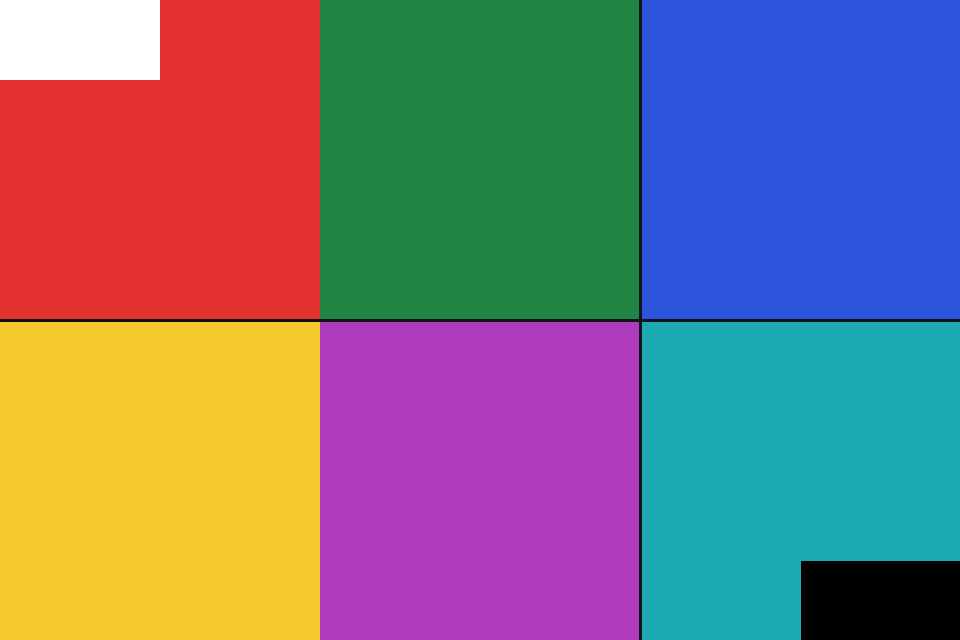
960 × 640 → 320 × 213 px

800 × 400 → 320 × 160 px

320 × 240 → 320 × 240 px
Was sich ändert und was lokal bleibt
Jedes dekodierte Bild und jede Ausgabe sind auf 12 Millionen Pixel begrenzt. Fertige Ausgaben dürfen zusammen bis zu 150 MiB groß sein. Fehler werden für jede Datei ausgewiesen und nicht als erfolgreicher Download dargestellt.
Der Rahmen legt Höchstmaße fest, keinen Zuschnitt und keine feste Bildfläche. Je nach Seitenverhältnis können unterschiedliche Ausgabegrößen entstehen. Vergrößern stellt fehlende Details nicht wieder her. Die Qualitätseinstellung gilt für JPEG und WebP, nicht für PNG.
Die Exporte sind neue, vom Browser gerenderte Bilder. Ursprüngliche Metadaten und Herkunftsnachweise bleiben nicht erhalten; die Farbdarstellung kann abweichen. Bewahre die Originale auf. ZIP und Manifest verwenden nummerierte Ausgabenamen statt der ursprünglichen Dateinamen.
Fragen zur Größenänderung mehrerer Bilder
Haben alle Bilder danach genau dieselben Abmessungen?
Nein. Jedes Bild bleibt innerhalb der gewählten Breite und Höhe und behält sein Seitenverhältnis. Ein Querformat und ein Hochformat können deshalb unterschiedliche Ausgabegrößen haben. Kleinere Bilder behalten ihre ursprünglichen Abmessungen, solange du die Vergrößerung nicht aktivierst.
Welche Grenzen gelten für den Stapel?
Wähle 1–50 statische PNG-, JPEG- oder WebP-Bilder mit bis zu 8 MiB pro Datei und 100 MiB insgesamt. Dekodierte Eingaben und Ausgaben sind jeweils auf 12 Millionen Pixel begrenzt; fertige Ergebnisse dürfen zusammen bis zu 150 MiB groß sein. Animierte, nicht unterstützte oder unlesbare Dateien werden abgelehnt.
Was passiert beim Abbrechen oder bei einem Dateifehler?
Abbrechen beendet die noch ausstehende Verarbeitung. Fertige Ergebnisse bleiben zum Herunterladen verfügbar. Jede fehlgeschlagene Datei erhält einen eigenen Status. Geänderte Einstellungen oder eine neue Auswahl löschen die bisherigen Ergebnisse, damit sie nicht mit dem neuen Auftrag verwechselt werden.
Werden meine Originale hochgeladen oder verändert?
Das Werkzeug verarbeitet Bilder lokal im Browser, ohne sie hochzuladen oder zu überschreiben. Downloads sind neue Exporte. Ursprüngliche Metadaten und signierte Herkunftsnachweise bleiben nicht erhalten. Identische Farben oder eine verlustfreie Größenänderung werden nicht garantiert.