Ridimensionare immagini in blocco
Un limite di dimensioni. Un intero gruppo di immagini.
Adatta fino a 50 immagini agli stessi limiti di larghezza e altezza mantenendone le proporzioni. Scegli PNG, JPEG o WebP, controlla ogni risultato e scarica i file completati. Le immagini vengono elaborate in questo browser e non vengono caricate su un server.
L’elaborazione delle immagini rimane in questo browser. Non serve un account.
1–50 immagini statiche PNG/JPEG/WebP · 8 MiB ciascuna · 100 MiB totali
Gli esempi usano un riquadro di 320 × 320 pixel, uscita PNG e ingrandimento disattivato. Le immagini generate mostrano ridimensionamento e trasparenza, non la qualità di stampa o le prestazioni di rilevamento dell’IA. Modificare le impostazioni o selezionare un altro gruppo cancella i risultati precedenti.
Ridimensiona un gruppo di immagini in tre passaggi
- Scegli le immagini. Seleziona da 1 a 50 file statici PNG, JPEG o WebP. Ogni file può avere fino a 8 MiB e 12 milioni di pixel decodificati; la selezione può raggiungere 100 MiB complessivi.
- Imposta le dimensioni massime e il formato. Inserisci larghezza e altezza massime da 1 a 6.000 pixel. Le proporzioni rimangono invariate e, per impostazione predefinita, le immagini vengono solo ridotte. Attiva l’ingrandimento se necessario. JPEG e WebP usano la qualità scelta; JPEG colloca le aree trasparenti su uno sfondo bianco.
- Controlla e scarica i risultati completati. I file vengono elaborati uno alla volta. Controlla dimensioni, numero di byte ed eventuali errori. Scarica i risultati singolarmente o in uno ZIP con file numerati e manifesto. L’annullamento conserva i file già completati.
Prova gli esempi controllati
Gli esempi usano un riquadro di 320 × 320 pixel, uscita PNG e ingrandimento disattivato. Le immagini generate mostrano ridimensionamento e trasparenza, non la qualità di stampa o le prestazioni di rilevamento dell’IA.
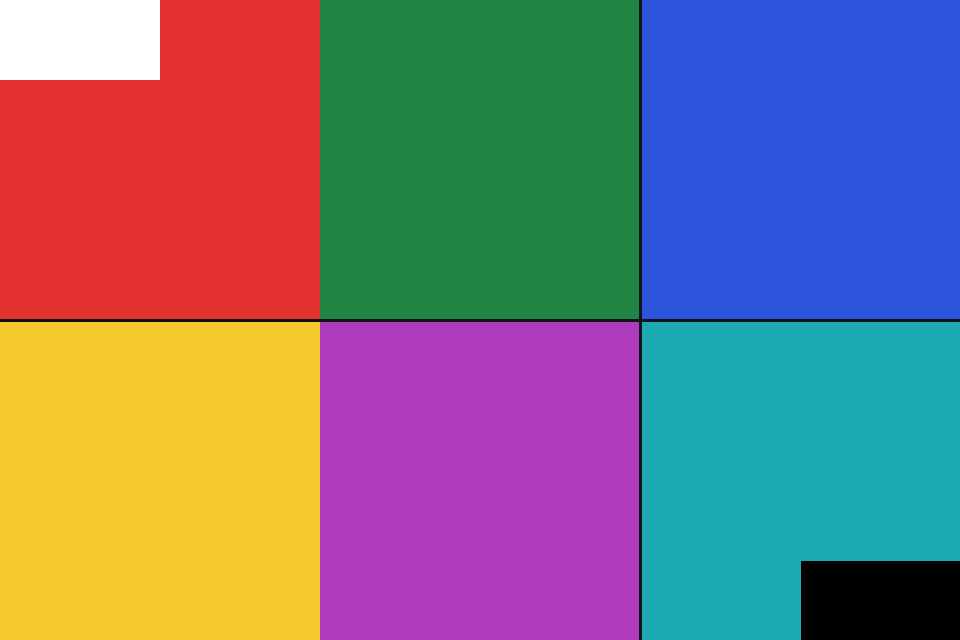
960 × 640 → 320 × 213 px
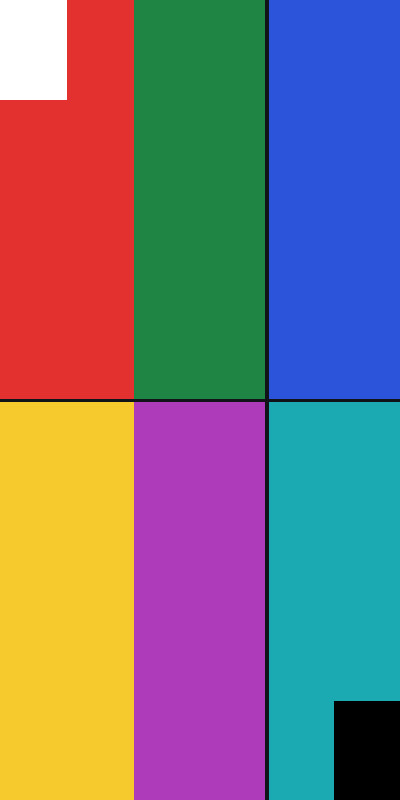
800 × 400 → 320 × 160 px

320 × 240 → 320 × 240 px
Cosa cambia e cosa rimane sul dispositivo
Ogni immagine decodificata e ogni risultato hanno un limite di 12 milioni di pixel. I risultati completati possono raggiungere 150 MiB complessivi. Un errore viene segnalato per il singolo file e non presentato come un download riuscito.
Il riquadro definisce dimensioni massime, non un ritaglio o una superficie fissa. Le dimensioni finali possono variare con le proporzioni. Ingrandire un’immagine non ripristina i dettagli mancanti. La qualità si applica a JPEG e WebP, non a PNG.
Le esportazioni sono nuove immagini renderizzate dal browser. Non conservano i metadati o i documenti di provenienza originali e la resa dei colori può cambiare. Conserva gli originali. ZIP e manifesto usano nomi numerati invece dei nomi originali dei file.
Domande sul ridimensionamento in blocco
Tutte le immagini avranno esattamente le stesse dimensioni?
No. Ogni immagine rientra nella larghezza e nell’altezza scelte mantenendo le proporzioni. Un’immagine orizzontale e una verticale possono avere dimensioni finali diverse. Le immagini più piccole mantengono le dimensioni originali, a meno che tu non attivi l’ingrandimento.
Quali limiti si applicano al gruppo?
Scegli da 1 a 50 immagini statiche PNG, JPEG o WebP, fino a 8 MiB ciascuna e 100 MiB in totale. Ogni immagine decodificata e ogni risultato sono limitati a 12 milioni di pixel; i risultati completati possono raggiungere 150 MiB complessivi. Le immagini animate e i file non supportati o illeggibili vengono rifiutati.
Cosa succede se annullo o un file non riesce?
L’annullamento interrompe il lavoro rimanente e lascia disponibili per il download i risultati completati. Ogni file non riuscito ha un proprio stato. Modificare le impostazioni o selezionare un nuovo gruppo cancella i risultati precedenti, evitando di confonderli con la nuova richiesta.
Gli originali vengono caricati o modificati?
Lo strumento elabora le immagini localmente nel browser, senza caricarle né sovrascriverle. I download sono nuove esportazioni. Non conservano i metadati o la provenienza firmata degli originali e non garantiscono colori identici o un ridimensionamento senza perdita.