批次圖片縮放工具
一次縮放最多 50 張圖片。一組設定,一鍵完成。
將最多 50 張圖片套入相同的寬高上限,比例保持不變。選擇 PNG、JPEG 或 WebP,檢視每一個結果,再逐張下載或打包成一個 ZIP。全部在這個瀏覽器內完成,不會上傳任何檔案。
圖片處理只在這個瀏覽器內進行。無需帳號。
1–50 個靜態 PNG/JPEG/WebP 檔案 · 每個 8 MiB · 合計 100 MiB
範例使用 320 × 320 像素的尺寸框、PNG 輸出並關閉放大。這些產生的圖片用來示範縮放與透明度,不代表列印品質或 AI 偵測效能。 更改設定或選取另一批次會清除先前的結果。
三步驟縮放整批圖片
- 選擇圖片。 選取 1–50 個靜態 PNG、JPEG 或 WebP 檔案。每個檔案最大 8 MiB 與 1,200 萬解碼像素,整批合計最多 100 MiB。
- 設定尺寸框與輸出格式。 輸入 1 到 6,000 像素之間的最大寬度與高度。每張圖片都會保持比例並縮小到框內;若想把小圖也放大,請開啟放大選項。JPEG 與 WebP 使用你選擇的品質,JPEG 會把透明區域鋪成白色。
- 檢視並下載結果。 檔案會依序處理。檢查每一張的尺寸、位元組大小與狀態。可逐張下載結果,或取得內含編號檔案與清單的 ZIP。隨時可取消,已完成的部分全部保留。
試試受控範例
範例使用 320 × 320 像素的尺寸框、PNG 輸出並關閉放大。這些產生的圖片用來示範縮放與透明度,不代表列印品質或 AI 偵測效能。
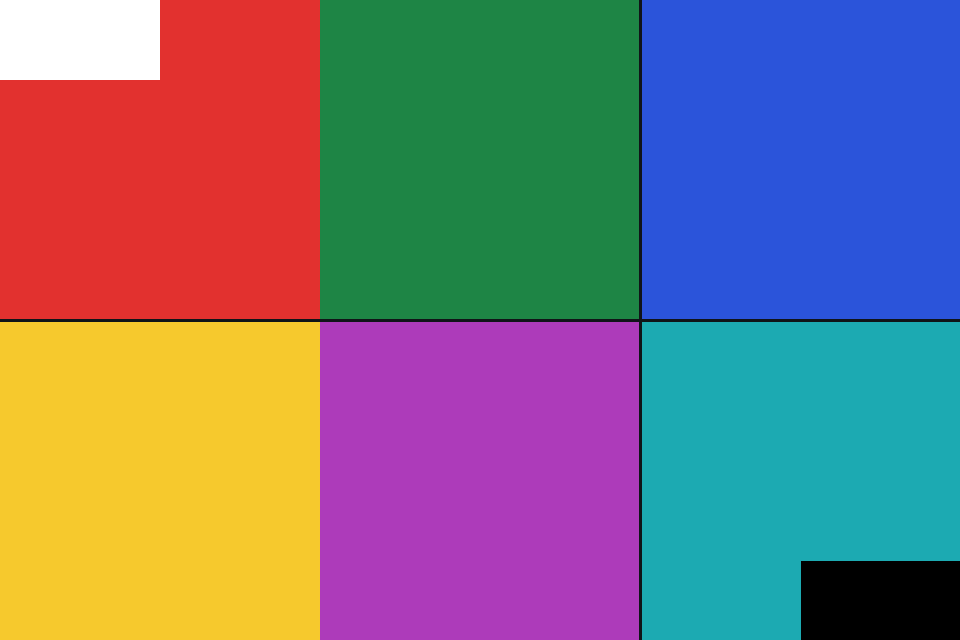
960 × 640 → 320 × 213 px
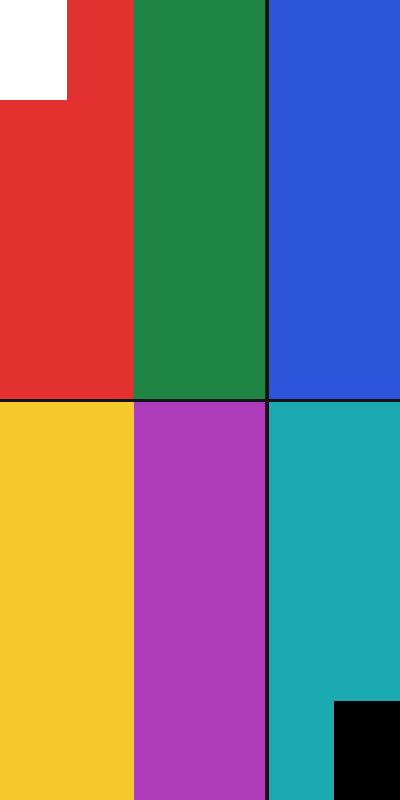
800 × 400 → 320 × 160 px
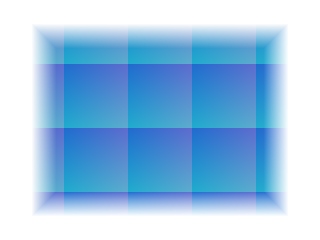
320 × 240 → 320 × 240 px
哪些會改變,哪些留在你的裝置上
每張解碼圖片與每個輸出上限為 1,200 萬像素,已完成的輸出合計最多 150 MiB。每個檔案都有誠實的狀態:失敗就回報失敗,絕不包裝成可下載的結果。
尺寸框是上限,不是裁切,也不是固定畫布,所以長寬比不同的圖片會得到不同的尺寸,但全部都在你的框內。放大只會把像素變大,不會憑空生成細節。品質設定影響 JPEG 與 WebP;PNG 維持無損。
匯出的是瀏覽器重新繪製的全新圖片,也就是不含原始中繼資料或來源紀錄的乾淨檔案,色彩呈現依你的瀏覽器而定。請保留原始檔。ZIP 與清單使用編號的輸出檔名,你的原始檔名不會外流。
批次縮放常見問題
每張圖片的尺寸都會完全相同嗎?
每張圖片都會套入你設定的寬高,同時保留各自的長寬比,所以橫向與直向圖片會得到不同的尺寸,但都在框內。除非你開啟放大,否則較小的圖片會維持原本大小。
批次處理有哪些限制?
可選擇 1–50 張靜態 PNG、JPEG 或 WebP 圖片,每張最大 8 MiB,合計最多 100 MiB。解碼後的輸入與輸出各以 1,200 萬像素為上限,已完成的結果合計最多 150 MiB。動態、不支援或無法讀取的檔案會在一開始就被拒絕,並顯示清楚的狀態。
取消或某個檔案失敗時會怎樣?
取消會停止剩餘的工作,並保留每一個已完成、可下載的結果。失敗的檔案有自己的狀態,其餘批次繼續進行。更改設定或選取新批次會清除舊結果,避免混淆。
我的原始檔會被上傳或修改嗎?
絕對不會。工具在瀏覽器內處理你的圖片,原始檔完全不動,也不會上傳任何內容。下載的是全新匯出:不含原始中繼資料或簽署來源資訊的乾淨檔案,由你瀏覽器自己的影像引擎繪製。