Afbeeldingen in bulk verkleinen
Eén maatgrens. Een hele reeks afbeeldingen.
Laat tot 50 afbeeldingen binnen dezelfde maximale breedte en hoogte passen, met behoud van hun verhoudingen. Kies PNG, JPEG of WebP, controleer elk resultaat en download de voltooide bestanden. Je afbeeldingen worden in deze browser verwerkt en niet geüpload.
De beeldverwerking blijft in deze browser. Een account is niet nodig.
1–50 stilstaande PNG/JPEG/WebP-bestanden · elk 8 MiB · samen 100 MiB
De voorbeelden gebruiken een kader van 320 × 320 pixels, PNG-uitvoer en uitgeschakeld vergroten. Gegenereerde afbeeldingen laten schalen en transparantie zien, niet de afdrukkwaliteit of prestaties van AI-detectie. Instellingen wijzigen of een andere reeks kiezen wist de vorige resultaten.
Pas een reeks afbeeldingen aan in drie stappen
- Kies de afbeeldingen. Selecteer 1–50 stilstaande PNG-, JPEG- of WebP-bestanden. Elk bestand mag maximaal 8 MiB en 12 miljoen gedecodeerde pixels hebben; de hele selectie mag maximaal 100 MiB zijn.
- Stel maximale afmetingen en een uitvoerformaat in. Voer een maximale breedte en hoogte van 1 tot 6.000 pixels in. Afbeeldingen behouden hun verhoudingen en worden standaard alleen verkleind. Schakel vergroten in als dat nodig is. JPEG en WebP gebruiken de gekozen kwaliteit; JPEG zet transparante gebieden op een witte achtergrond.
- Controleer en download voltooide resultaten. Bestanden worden één voor één verwerkt. Controleer afmetingen, aantallen bytes en eventuele fouten. Download losse resultaten of een ZIP met genummerde bestanden en een manifest. Annuleren behoudt de bestanden die al klaar zijn.
Gecontroleerde voorbeelden proberen
De voorbeelden gebruiken een kader van 320 × 320 pixels, PNG-uitvoer en uitgeschakeld vergroten. Gegenereerde afbeeldingen laten schalen en transparantie zien, niet de afdrukkwaliteit of prestaties van AI-detectie.
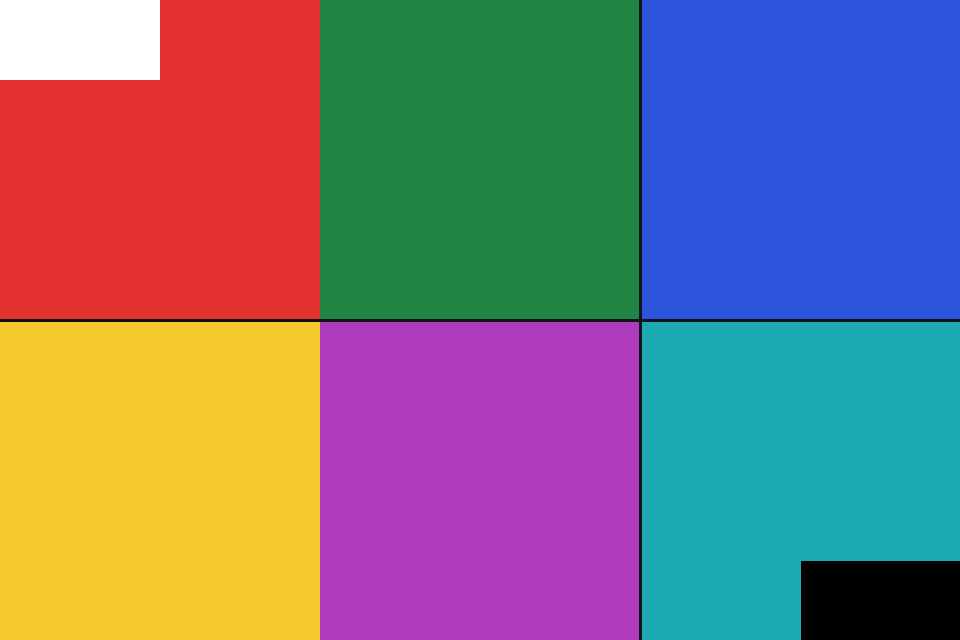
960 × 640 → 320 × 213 px
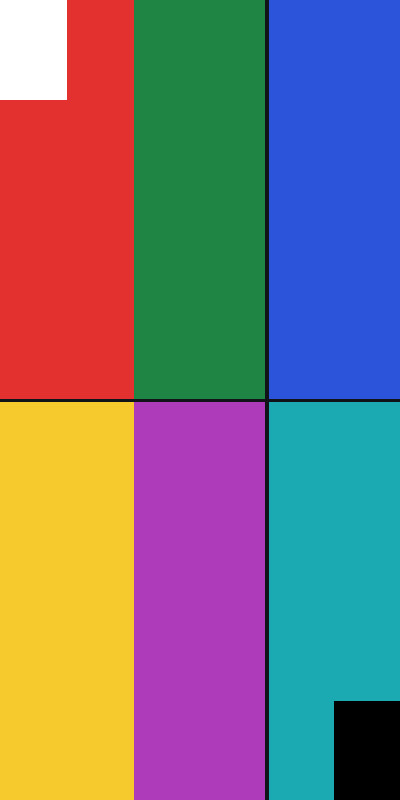
800 × 400 → 320 × 160 px

320 × 240 → 320 × 240 px
Wat verandert en wat lokaal blijft
Elke gedecodeerde afbeelding en elke uitvoer is beperkt tot 12 miljoen pixels. Voltooide resultaten mogen samen maximaal 150 MiB zijn. Een fout wordt per bestand gemeld en niet als een geslaagde download getoond.
Het kader bepaalt maximale afmetingen, geen uitsnede of vast canvas. Afbeeldingen met verschillende verhoudingen kunnen verschillende uitvoerafmetingen hebben. Vergroten herstelt ontbrekende details niet. De kwaliteitsinstelling geldt voor JPEG en WebP, niet voor PNG.
Exports zijn nieuwe afbeeldingen die door de browser worden weergegeven. Ze behouden de oorspronkelijke metadata en herkomstgegevens niet, en kleuren kunnen anders worden weergegeven. Bewaar de originelen. ZIP en manifest gebruiken genummerde uitvoernamen in plaats van oorspronkelijke bestandsnamen.
Vragen over afbeeldingen in bulk verkleinen
Krijgen alle afbeeldingen precies dezelfde afmetingen?
Nee. Elke afbeelding past binnen de gekozen breedte en hoogte, met behoud van de beeldverhouding. Een liggende en een staande afbeelding kunnen daardoor verschillende uitvoerafmetingen krijgen. Kleinere afbeeldingen behouden hun oorspronkelijke formaat, tenzij je vergroten inschakelt.
Welke limieten gelden voor een reeks?
Kies 1–50 stilstaande PNG-, JPEG- of WebP-afbeeldingen van maximaal 8 MiB per bestand en 100 MiB in totaal. Gedecodeerde invoer en uitvoer zijn beperkt tot 12 miljoen pixels per afbeelding; voltooide resultaten mogen samen maximaal 150 MiB zijn. Geanimeerde, niet-ondersteunde of onleesbare bestanden worden geweigerd.
Wat gebeurt er als ik annuleer of een bestand mislukt?
Annuleren stopt het resterende werk. Voltooide resultaten blijven beschikbaar om te downloaden. Elk mislukt bestand krijgt een eigen status. Als je instellingen wijzigt of een nieuwe reeks kiest, verdwijnen de vorige resultaten zodat je ze niet verwart met de nieuwe opdracht.
Worden mijn originelen geüpload of gewijzigd?
Het hulpmiddel verwerkt afbeeldingen lokaal in de browser, zonder ze te uploaden of te overschrijven. Downloads zijn nieuwe exports. Ze behouden de oorspronkelijke metadata en ondertekende herkomstgegevens niet. Identieke kleuren of verliesloos schalen worden niet gegarandeerd.