بلک امیج ری سائزر
ایک ساتھ 50 تک تصاویر ری سائز کریں۔ ایک سیٹنگ، ایک کلک۔
50 تک تصاویر کو تناسب برقرار رکھتے ہوئے ایک ہی چوڑائی اور اونچائی کی حد میں فٹ کریں۔ PNG، JPEG یا WebP چنیں، ہر نتیجہ جانچیں اور تیار فائلیں الگ الگ یا ایک ZIP میں ڈاؤن لوڈ کریں۔ سب کچھ اسی براؤزر میں چلتا ہے؛ کچھ بھی اپ لوڈ نہیں ہوتا۔
امیج پروسیسنگ اسی براؤزر میں رہتی ہے۔ اکاؤنٹ درکار نہیں۔
1–50 ساکن PNG/JPEG/WebP فائلیں · ہر ایک 8 MiB · کل 100 MiB
مثالیں 320 × 320 پکسل کا باکس، PNG آؤٹ پٹ اور انلارجمنٹ بند استعمال کرتی ہیں۔ یہ بنائی گئی تصاویر ری سائزنگ اور شفافیت دکھاتی ہیں، پرنٹ کوالٹی یا AI ڈیٹیکشن کی کارکردگی نہیں۔ سیٹنگز بدلنے یا دوسرا بیچ چننے سے پچھلے نتائج صاف ہو جاتے ہیں۔
تین مراحل میں پورا بیچ ری سائز کریں
- تصاویر چنیں۔ 1–50 ساکن PNG، JPEG یا WebP فائلیں منتخب کریں۔ ہر فائل 8 MiB اور 12 ملین ڈی کوڈ شدہ پکسلز تک ہو سکتی ہے، اور پورا انتخاب کل 100 MiB تک۔
- باؤنڈنگ باکس اور آؤٹ پٹ فارمیٹ طے کریں۔ 1 سے 6,000 پکسلز تک زیادہ سے زیادہ چوڑائی اور اونچائی درج کریں۔ ہر تصویر اپنا تناسب برقرار رکھتی ہے اور فٹ ہونے تک سکڑتی ہے؛ چھوٹی تصاویر بھی بڑی کرنی ہوں تو انلارجمنٹ آن کریں۔ JPEG اور WebP آپ کی چنی ہوئی کوالٹی استعمال کرتے ہیں، اور JPEG شفافیت کو سفید پر رکھتا ہے۔
- نتائج جانچیں اور ڈاؤن لوڈ کریں۔ فائلیں یکے بعد دیگرے پروسیس ہوتی ہیں۔ ہر ایک کے ابعاد، بائٹ سائز اور اسٹیٹس دیکھیں۔ نتائج الگ الگ ڈاؤن لوڈ کریں یا نمبر شدہ فائلوں اور مینی فیسٹ والی ZIP اٹھائیں۔ کسی بھی وقت منسوخ کریں اور جو مکمل ہو چکا وہ محفوظ رکھیں۔
کنٹرولڈ مثالیں آزمائیں
مثالیں 320 × 320 پکسل کا باکس، PNG آؤٹ پٹ اور انلارجمنٹ بند استعمال کرتی ہیں۔ یہ بنائی گئی تصاویر ری سائزنگ اور شفافیت دکھاتی ہیں، پرنٹ کوالٹی یا AI ڈیٹیکشن کی کارکردگی نہیں۔
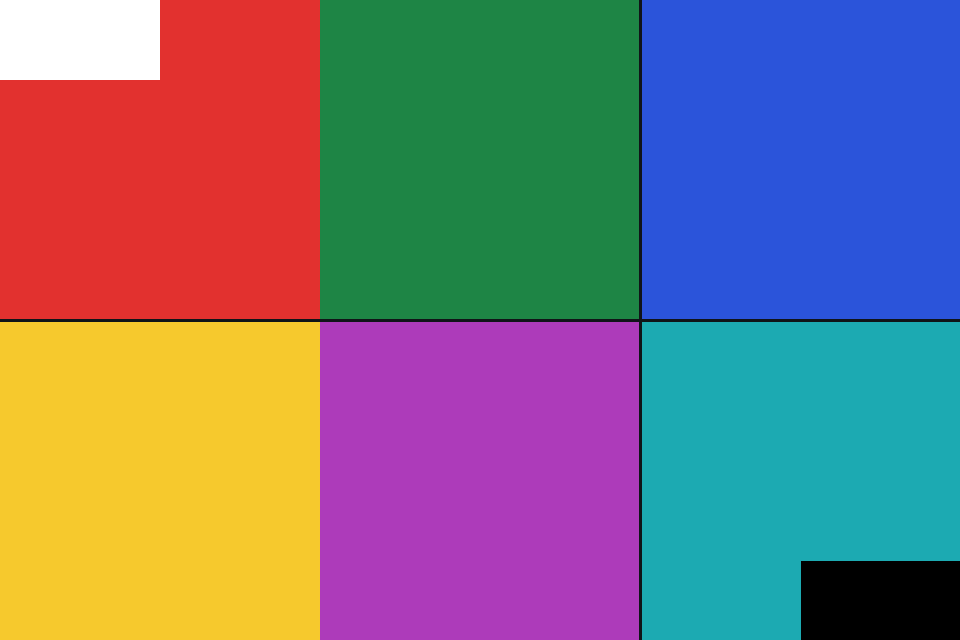
960 × 640 → 320 × 213 px
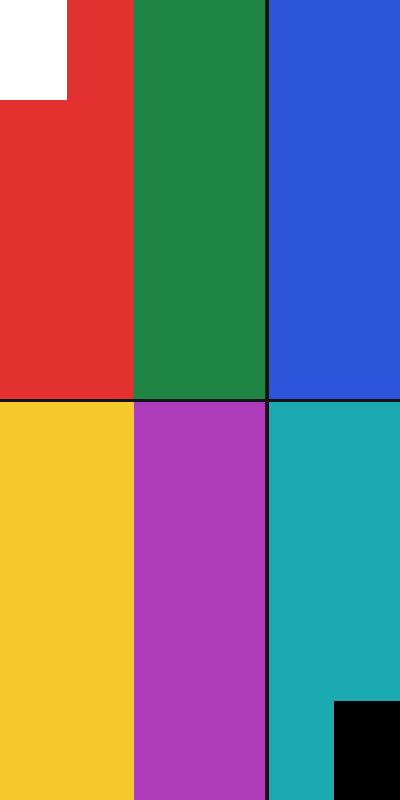
800 × 400 → 320 × 160 px
320 × 240 → 320 × 240 px
کیا بدلتا ہے، اور کیا آپ کے ڈیوائس پر رہتا ہے
ہر ڈی کوڈ شدہ تصویر اور ہر آؤٹ پٹ 12 ملین پکسلز تک محدود ہے، اور مکمل شدہ آؤٹ پٹس کل 150 MiB تک ہو سکتے ہیں۔ ہر فائل کا اپنا سچا اسٹیٹس ہوتا ہے: ناکامی کو ناکامی ہی بتایا جاتا ہے، ڈاؤن لوڈ کا لبادہ نہیں پہنایا جاتا۔
باؤنڈنگ باکس ایک حد ہے، کراپ یا مقررہ کینوس نہیں، اس لیے مختلف تناسب والی تصاویر مختلف سائز میں نکلتی ہیں، مگر سب آپ کے باکس کے اندر۔ انلارجمنٹ پکسلز کو بڑا کرتی ہے، تفصیل ایجاد نہیں کرتی۔ کوالٹی سیٹنگز JPEG اور WebP پر اثر کرتی ہیں؛ PNG لاس لیس رہتا ہے۔
ایکسپورٹس براؤزر کی نئی رینڈر کردہ تصاویر ہیں، یعنی صاف فائل جس میں اصل میٹا ڈیٹا یا پرووننس ریکارڈز نہیں، اور رنگ آپ کے براؤزر کے مطابق۔ اصل فائلیں محفوظ رکھیں۔ ZIP فائلیں اور مینی فیسٹ نمبر شدہ آؤٹ پٹ نام استعمال کرتے ہیں، اس لیے آپ کے اصل فائل نام نجی رہتے ہیں۔
بلک ری سائزنگ سے متعلق سوالات
کیا ہر تصویر کے ابعاد بالکل ایک جیسے ہوں گے؟
ہر تصویر آپ کی طے کردہ چوڑائی اور اونچائی میں اپنا تناسب برقرار رکھتے ہوئے فٹ ہوتی ہے، اس لیے لینڈ اسکیپ اور پورٹریٹ مختلف سائز میں نکلتے ہیں مگر دونوں باکس میں سماتے ہیں۔ چھوٹی تصاویر اپنا اصل سائز رکھتی ہیں جب تک آپ انلارجمنٹ آن نہ کریں۔
بیچ کی کون سی حدیں لاگو ہوتی ہیں؟
1–50 ساکن PNG، JPEG یا WebP تصاویر چنیں، ہر ایک 8 MiB تک اور کل 100 MiB تک۔ ڈی کوڈ شدہ ان پٹس اور آؤٹ پٹس ہر ایک 12 ملین پکسلز تک محدود ہیں، اور تیار نتائج کل 150 MiB تک ہو سکتے ہیں۔ اینیمیٹڈ، غیر سپورٹڈ یا ناقابلِ مطالعہ فائلیں واضح اسٹیٹس کے ساتھ شروع میں ہی مسترد ہو جاتی ہیں۔
منسوخ کرنے یا کسی فائل کے ناکام ہونے پر کیا ہوتا ہے؟
منسوخ کرنے سے باقی کام رک جاتا ہے اور ہر مکمل نتیجہ ڈاؤن لوڈ کے لیے تیار رہتا ہے۔ ناکام فائل کا اپنا اسٹیٹس ہوتا ہے اور باقی بیچ جاری رہتا ہے۔ سیٹنگز بدلنے یا نیا بیچ چننے سے پرانے نتائج صاف ہو جاتے ہیں تاکہ کچھ گڈمڈ نہ ہو۔
کیا میری اصل فائلیں اپ لوڈ یا تبدیل ہوتی ہیں؟
کبھی نہیں۔ ٹول آپ کی تصاویر براؤزر میں پروسیس کرتا ہے اور اصل فائلوں کو ہاتھ نہیں لگاتا؛ کچھ بھی اپ لوڈ نہیں ہوتا۔ ڈاؤن لوڈز نئی ایکسپورٹس ہیں: صاف فائلیں جن میں اصل میٹا ڈیٹا یا دستخط شدہ پرووننس نہیں، آپ کے براؤزر کے اپنے امیج انجن سے رینڈر شدہ۔